


背景しろ.png)
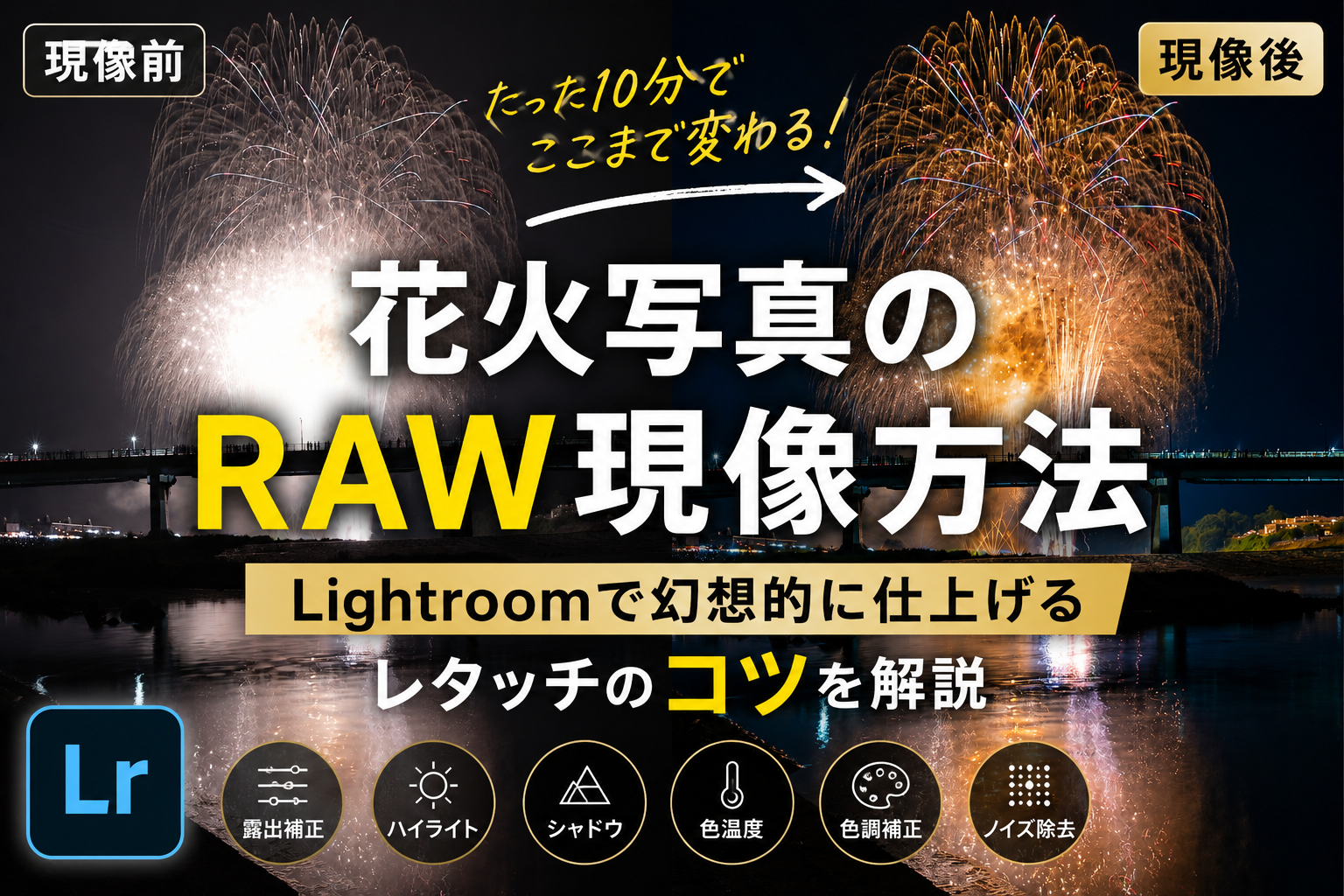
花火を撮影したけど、
「思っていたより暗い……」
「白飛びしてしまった」
「もっとキレイに写真を仕上げたい」
そんな経験はありませんか?
花火撮影ではRAW現像を前提に撮影することで、写真の完成度を大きく高めることができます。
この記事では、私が実際にLightroomで行っているRAW現像の流れを作例とともに紹介します。
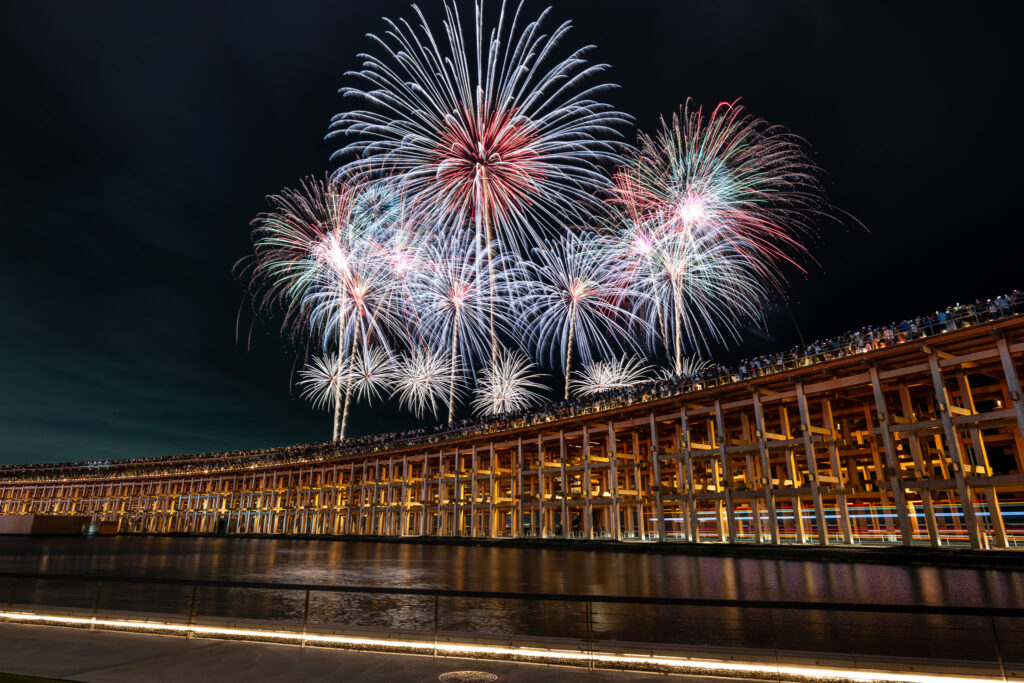
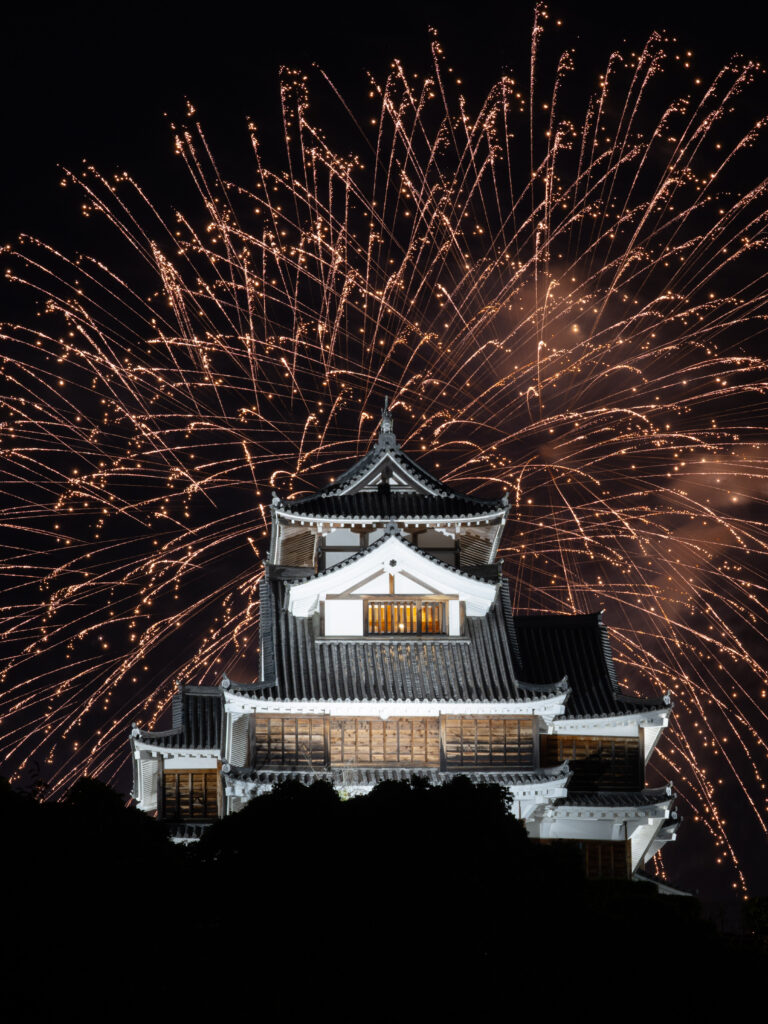
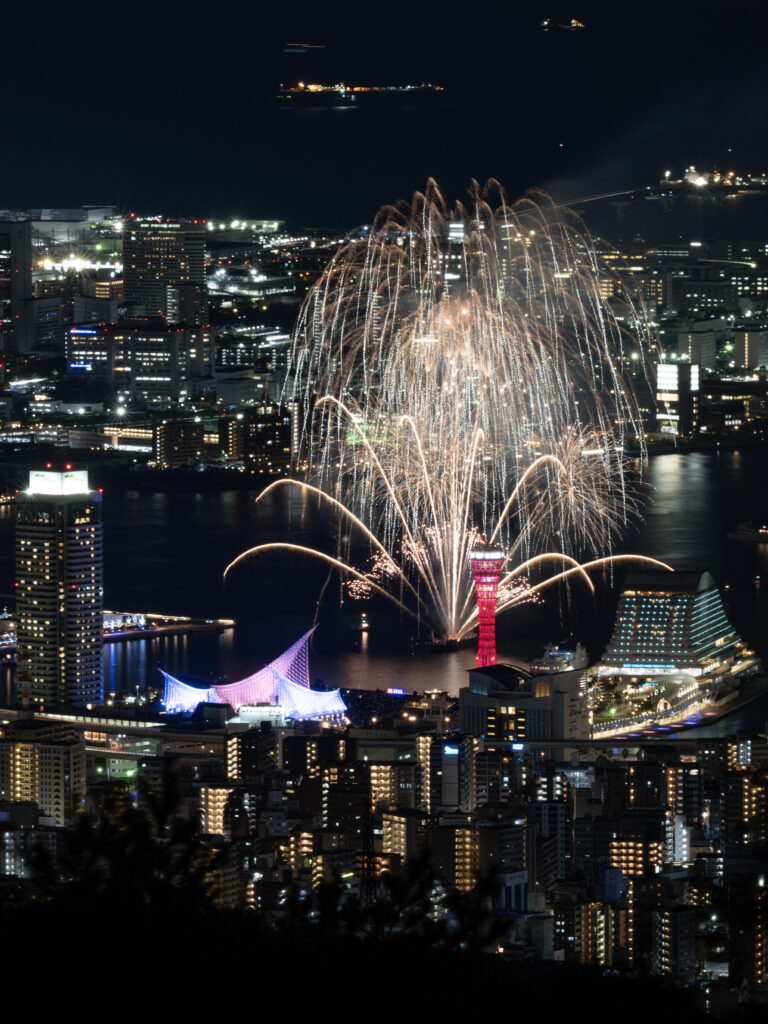
年間を通して熊野大花火大会や大阪・関西万博、神戸みなとHANABIなど全国の花火大会を撮影しています。
まず結論ですが、花火撮影はRAWで撮影することをおすすめします。
理由は次の3つです。
JPEGでも撮影できますが、編集できる範囲が狭くなります。
そのため、私は必ずRAWで撮影しています。
RAWで撮影することにより、白飛びした花火も復元できるからです。
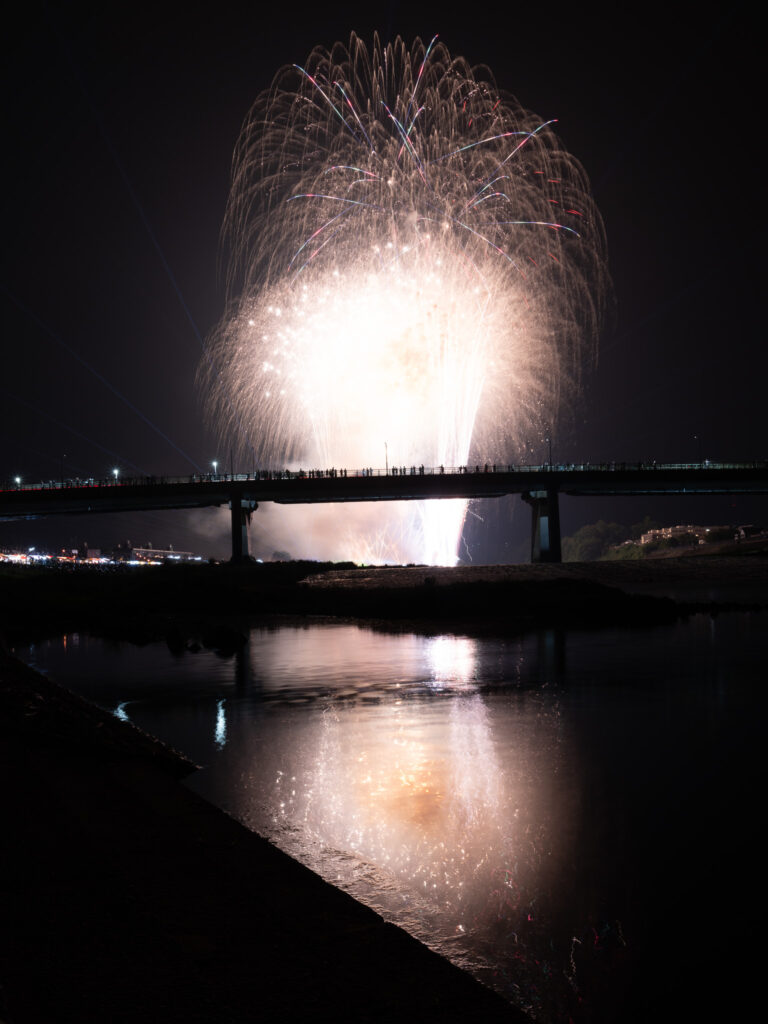
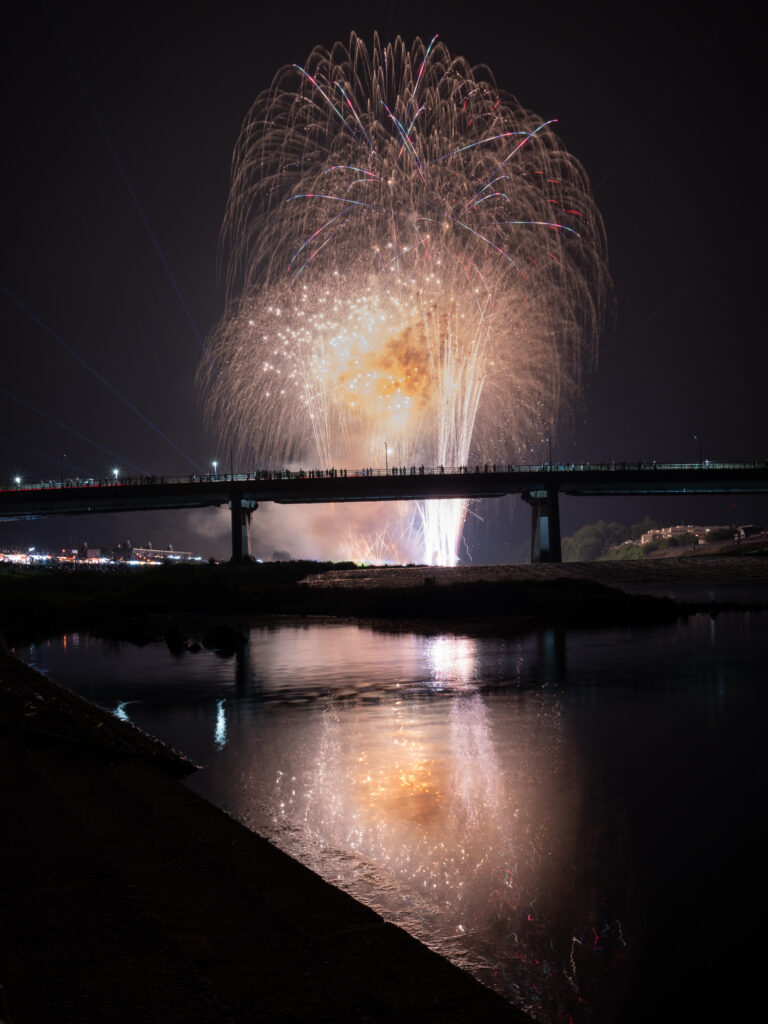
こちらの作例は、2025年8月15日(金)に開催された「吉野川祭り納涼花火大会」の写真です。
今回は、こちらの作例を題材にしてイチからLightroom現像・レタッチ方法を初心者のためにわかりやすく解説していきます。
LightroomにRAWデータを読み込んだら、まず全体の明るさを確認します。
私は次の順番で調整しています。
①露光量
②ハイライト
③シャドウ
④白レベル、黒レベル
⑤色温度
⑥彩度、コントラスト
この6項目を調整するだけでも写真の印象は大きく変わります。
それでは順を追って解説していきます。
まずは写真全体の明るさを整えます。
撮影した写真が全体的に暗い場合は露光量を少し上げます。
今回は、花火は白飛びしていますが、全体的に暗いので露光量を+0.3上げました。
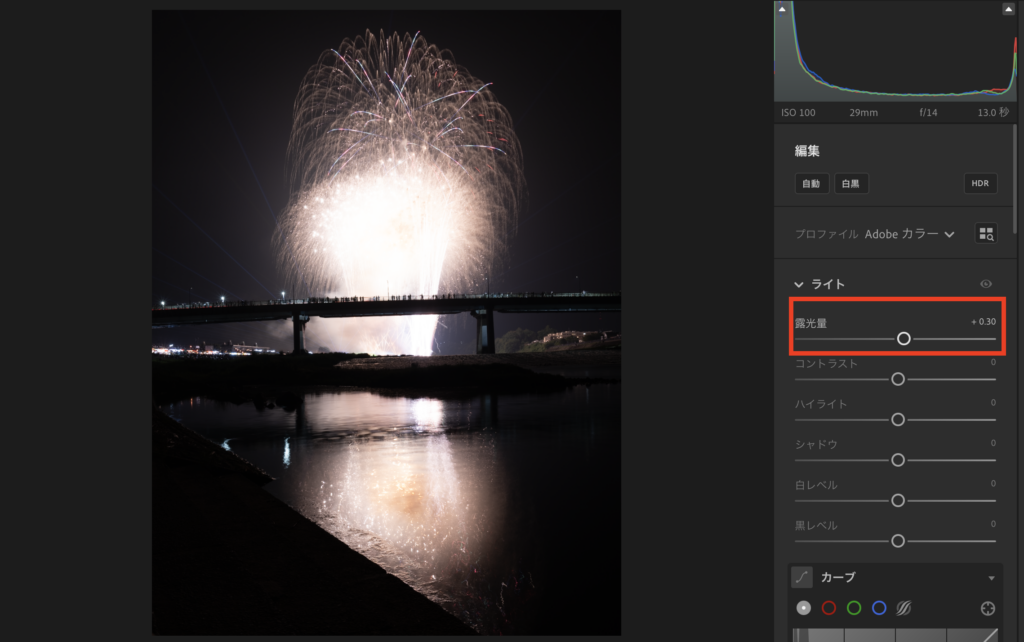
今回の写真は暗かったので露光量を上げましたが、逆に写真全体が明るすぎる場合は、露光量を少し下げることもあります。
±0.2~0,6ぐらいを目安に調整しています。
花火は非常に明るい被写体なので、大きく動かす必要はありません。
花火写真で一番重要なのがハイライトです。
花火が白飛びしている場合は、ハイライトを下げることで細かな線まで復元できることがあります。
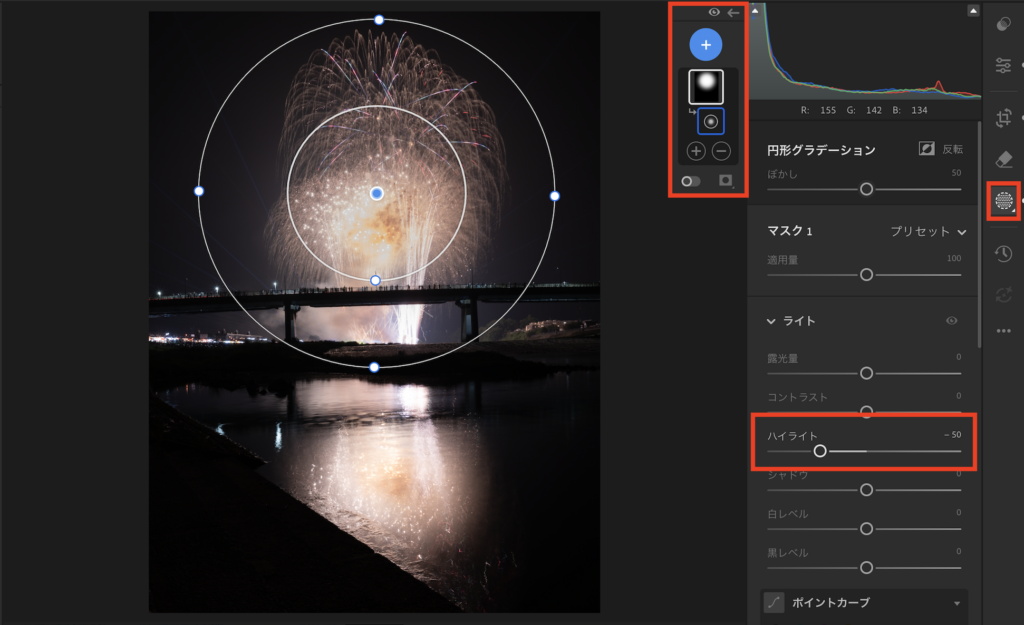
私は、円形マスクを使って花火部分を囲ってハイライトを下げることが多いです。
円形マスクを使わずにハイライトを下げても大丈夫です。
大体、ハイライトは−30〜−80程度を目安に調整しています。
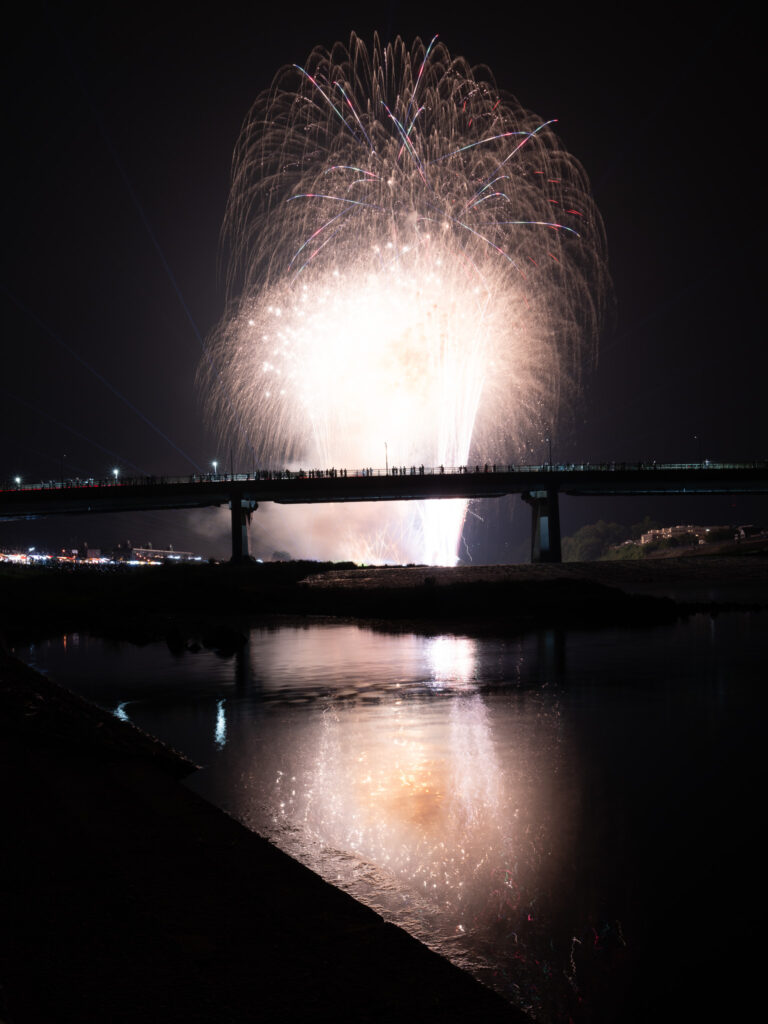
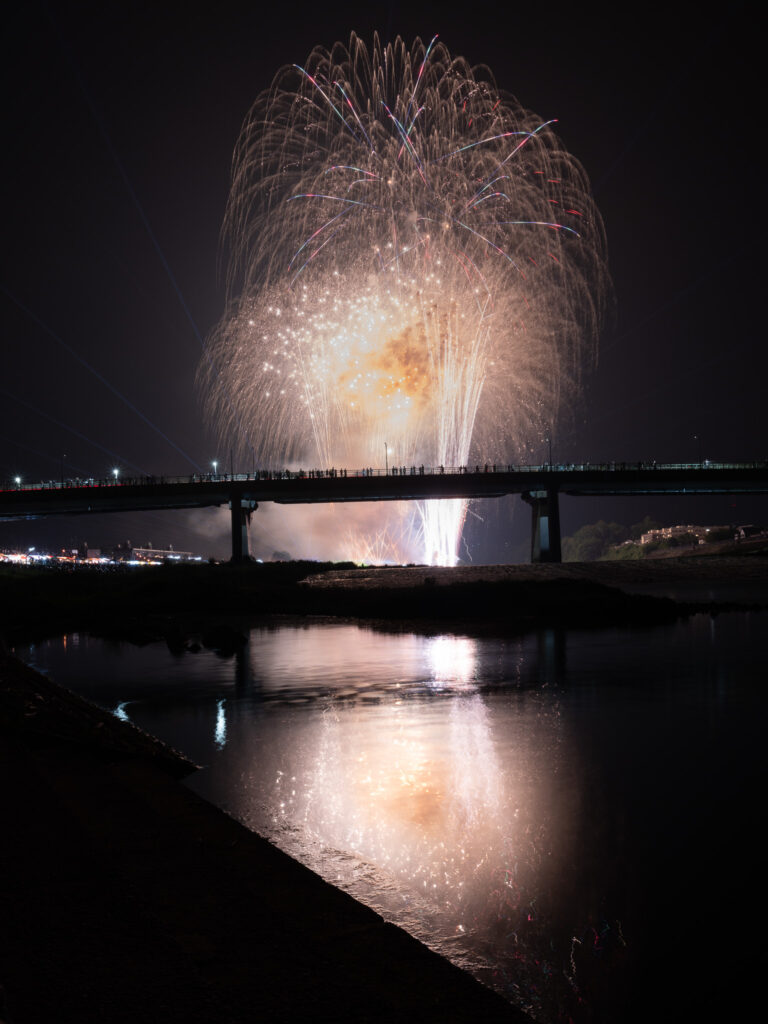
元データでは花火の中心部分が白飛びしていましたが、ハイライトを下げることで白飛びが抑えられ、隠れていた色や花火の線がしっかり見えるようになりました。
ただし、ハイライトを下げすぎると花火の光が弱くなり、迫力のない写真になってしまいます。
「白飛びを抑えること」と「花火らしい輝きを残すこと」、このバランスを意識しながら調整するのがポイントです!
次に建物や人物を一緒に撮影した場合は、シャドウを少し持ち上げてます。
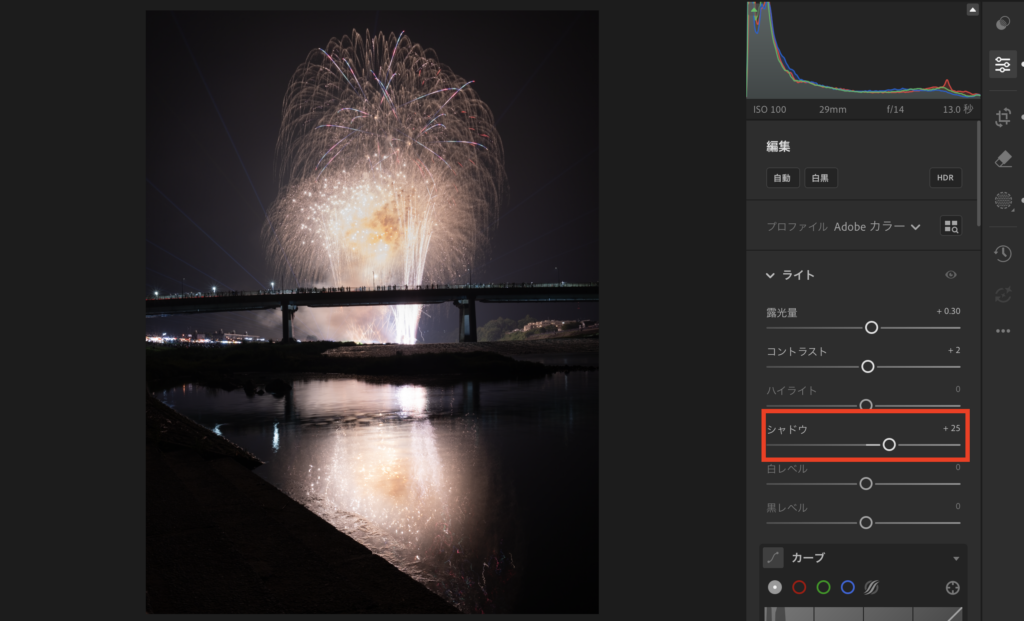
ただし、シャドウを上げすぎると夜らしさがなくなるのとノイズが乗ってしまうので注意してください。
私は、+10〜+50程度ぐらいの範囲で調整することが多いです。
白レベルは花火の明るさを決めます。
ハイライトでは白飛びを抑えましたが、白レベルを上げることで、花火らしい輝きを残すことできます。
また、黒レベルを下げることで夜空が黒くなって引き締まるので、より花火が綺麗に際立ちます。
ただし、白レベルを上げすぎると再び白飛びしやすくなり、黒レベルを下げすぎると暗部がつぶれてしまうため、自然な仕上がりを意識しながら少しずつ調整するのがポイントです。
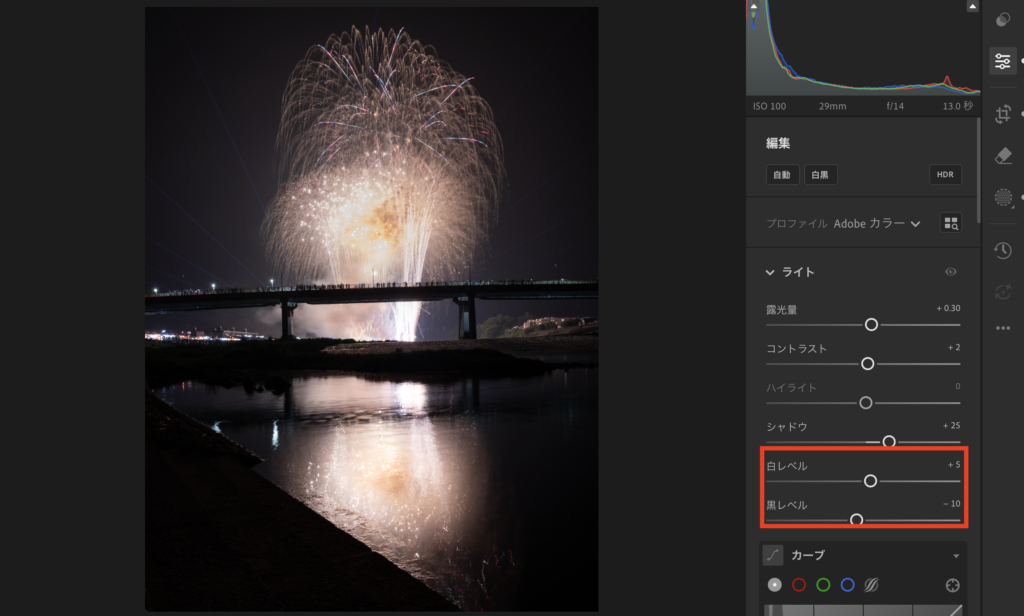
私は花火写真をRAW現像するとき、ハイライトで白飛びを抑えた後に、白レベルを+5〜+20、黒レベルを-10〜-30程度を目安に調整しています。
写真によって最適な数値は異なりますが、この順番で調整すると花火の輝きと夜空の締まりを両立しやすくなります。
色温度を調整すると、花火写真の雰囲気を大きく変えることができます。
少し暖色寄りにすると、花火らしい温かみのある印象になります。
一方で、青寄りに調整すると夜空の透明感が増し、幻想的な雰囲気を表現できます。
このあたりは好みによる部分もありますが、私は幻想的な雰囲気が好きなので、少し青寄りになるよう微調整することが多いです。
ただし、色温度は必ず調整しなければならないわけではありません。
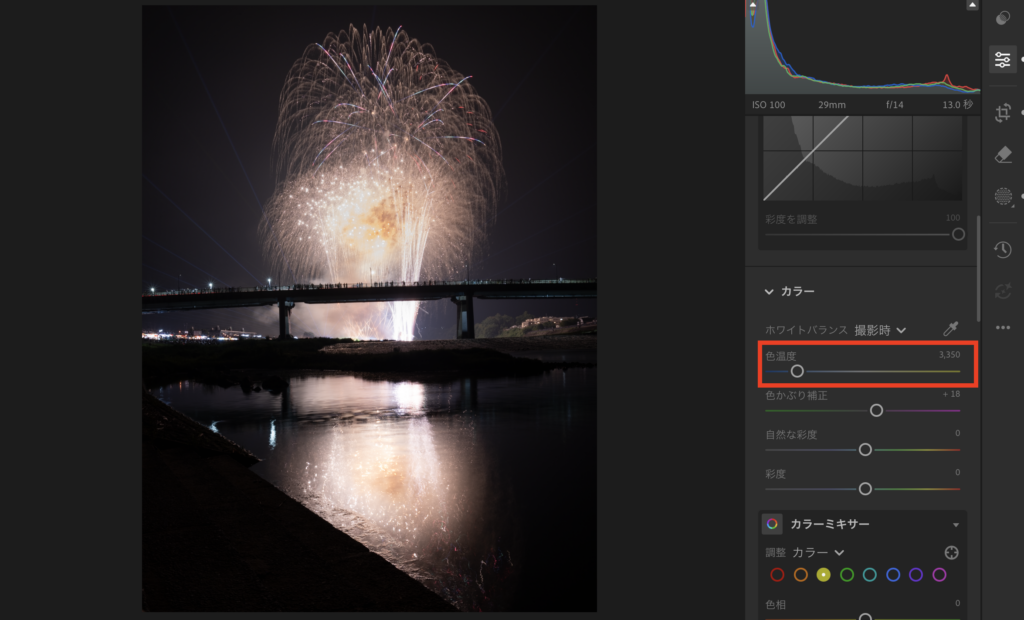
今回の写真は、撮って出しの時点で理想的な色味だったため、色温度は変更せず、そのまま仕上げました。
RAW現像では、「すべての項目を調整する」のではなく、写真に合わせて必要な項目だけを調整することが大切です。
最後に花火の色を調整していきます。
先ほどの円形マスクを選択して、彩度とコントラストを上げて本来の花火の色に戻していきます。
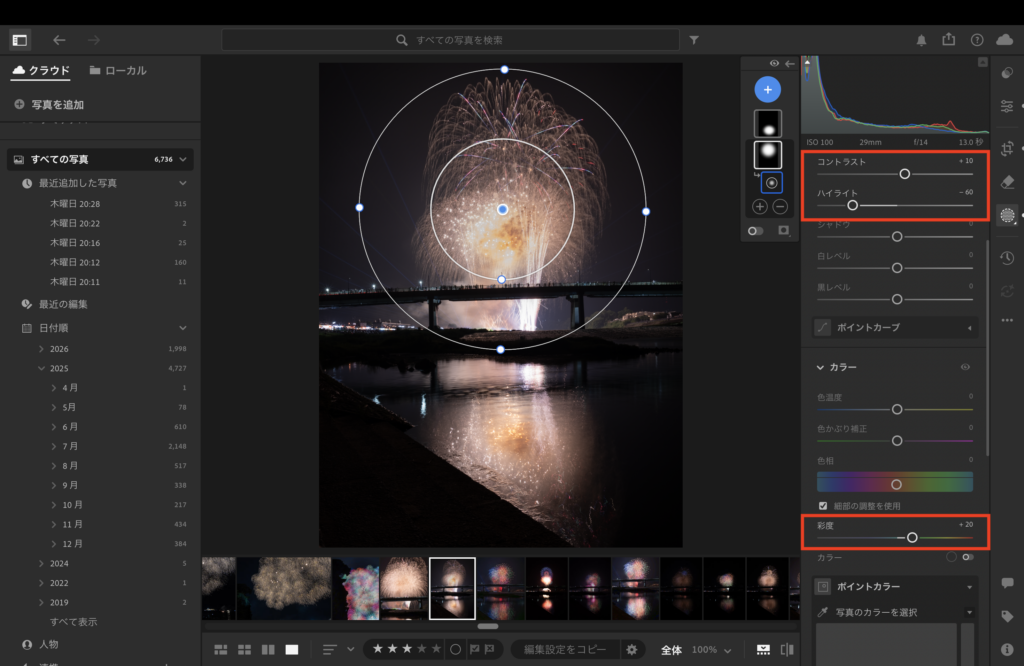
彩度を上げすぎると、逆に不自然になるので、私は+5~+25を目安に上げることが多いです。
それでも花火の色が少し物足りないと感じる場合は、コントラストを少し上げることで色のメリハリが出て、より美しい花火に仕上がります。
コントラストは、+5~+10を目安にしています。
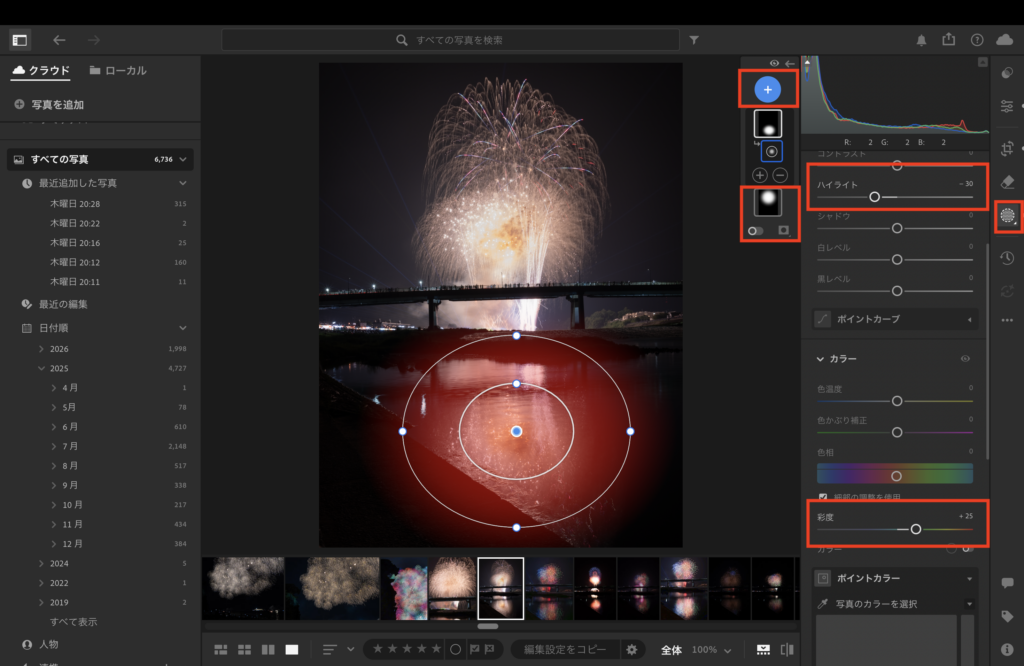
今回の写真は、花火が水面にリフレクションしていたため、リフレクション部分にも新しく円形マスクを作成しました。
そのマスク内で、
ハイライトを少し下げる
彩度を上げる
コントラストを上げる
という調整を行うことで、水面に映る花火の色や輝きをより自然に引き出しています。
花火だけでなく、水面のリフレクションまで丁寧に調整することで、写真全体の完成度が大きく向上します。
以上が、花火をLightroomでできるRAW現像・レタッチ方法となります。
RAW現像を行うだけで、花火写真は大きく印象が変わります。
私が特に重要だと感じているポイントは、
この4つです。
最初から完璧を目指す必要はありません。
何枚もRAW現像を繰り返すことで、自分好みの花火写真に仕上げられるようになります。
ぜひLightroomを活用して、自分だけの一枚を完成させてください。

コメント